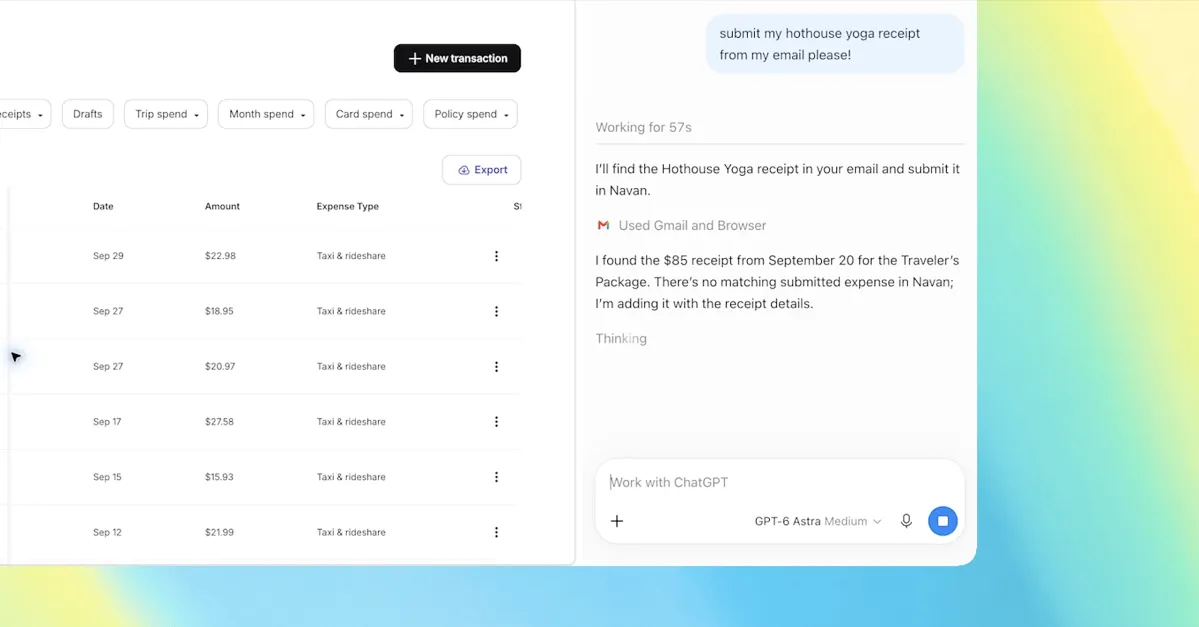
ChatGPT ya puede ver las pestañas que tienes abiertas en Chrome. OpenAI lo anunció el 15 de octubre de 2026 en un hilo de la cuenta oficial de ChatGPT: con la extensión de ChatGPT instalada, basta con mencionar Chrome en una conversación para que el asistente lea lo que tienes abierto, compare páginas y, en modo Work, maneje las pestañas por ti. Lo recogió esa misma noche The Verge.
OpenAI lo resume en una frase: quiere llevar el "computer use" (que la IA use el ordenador como lo usarías tú) a cualquiera que tenga Chrome. Y lo hace tres meses después de cerrar su propio navegador.
Puntos clave
- Qué hay de nuevo: la extensión de ChatGPT para Chrome deja que el asistente use tus pestañas abiertas. Se activa mencionando Chrome desde la app de escritorio o la web de ChatGPT.
- Dos niveles: en modo Chat, ChatGPT mira las pestañas y saca información. En modo Work, las controla: envía mensajes, rellena formularios, descarga archivos y agrupa pestañas.
- Panel lateral renovado: ChatGPT se abre al lado de la página que estás viendo, con todo tu historial de conversaciones y los dos modos, Chat y Work.
- Permisos: por defecto pide permiso antes de tocar cada web nueva, y siempre antes de usar tu historial o subir y bajar archivos.
¿ChatGPT puede ver mis pestañas de Chrome?
Sí, si tú se lo pides. Hace falta tener instalada la extensión oficial de ChatGPT y mencionar el navegador en la conversación. Sin esa mención, ChatGPT no entra en tus pestañas.
La ficha oficial de la extensión en la Chrome Web Store lo explica así: ChatGPT puede coger contexto y actuar en tus pestañas con todas sus capacidades, incluidos los plugins que tengas instalados, el historial completo de conversaciones y tus archivos locales si los has conectado. Y añade un detalle que importa: trabaja en segundo plano, a tu lado, sin quitarte el control de la pestaña en la que estás navegando.
Qué hace en modo Chat y qué hace en modo Work
La diferencia entre los dos modos es leer o actuar.
En Chat, ChatGPT mira lo que tienes abierto y te contesta con eso delante. El vídeo de demostración de OpenAI es de lo más doméstico: alguien con tres sofás abiertos en tres pestañas le pide que los compare. Otros ejemplos que publicó la propia OpenAI:
- Comparar los tres sofás abiertos por medidas, material, plazo de entrega y política de devoluciones.
- Explicar un artículo en lenguaje llano, con su argumento principal y las pruebas que lo sostienen.
- Comparar varias páginas de precios contra tus requisitos y decir qué plan lo incluye todo.
En Work, ChatGPT pasa a hacer cosas dentro del navegador. Los ejemplos de OpenAI ya son de oficina:
- Usar los datos de un briefing de evento para rellenar el formulario de inscripción, "parando antes de enviar".
- Meter los proveedores de varias pestañas en tu hoja comparativa, con precio, funciones y enlace a la fuente.
- Revisar todas las pestañas con presupuestos de reformas, compararlas y redactar un email al que mejor encaje.
- Rellenar el formulario del dentista que tienes abierto y apuntar la cita en el calendario personal y en el del trabajo.
Fíjate en el primero. OpenAI escribe en el propio prompt que pare antes de enviar. Es la forma de trabajar que conviene copiar: que la IA rellene y que el botón final lo pulses tú.
La otra mitad del anuncio es el panel lateral. Hasta ahora, la extensión daba un ChatGPT recortado al lado de la página. Ahora OpenAI promete "toda la potencia de ChatGPT" en el navegador, con todo tu historial disponible y la opción de preguntar en Chat o encargar tareas en Work sin salir de la web en la que estás.
Cómo activar ChatGPT en tus pestañas de Chrome
Estos son los pasos de la documentación oficial de OpenAI:
1. Actualiza la app de escritorio de ChatGPT. 2. Abre Ajustes > Computer Use en la app de escritorio. 3. Elige Chrome y pulsa Instalar. Se abre la ficha de la extensión en la Chrome Web Store: instálala y revisa los permisos que pide el navegador. 4. Vuelve a Computer Use y comprueba que Chrome aparece con la opción Gestionar. 5. Abre una conversación y escribe `@Chrome` seguido de la tarea. También puedes mencionar una pestaña concreta para darle ese contexto.
Para el panel lateral, abre la página con la que quieres trabajar y pulsa el icono de ChatGPT en la barra de Chrome. En Mac, el atajo es Cmd+Mayús+punto.
OpenAI avisa de que la disponibilidad depende del despliegue y de la configuración de tu espacio de trabajo. Si usas ChatGPT con una cuenta de empresa, puede que el administrador tenga que activarlo. La misma extensión funciona en Edge, Brave, Opera y Vivaldi, aunque Opera no tiene panel lateral.
Qué permisos le das
Por defecto, ChatGPT pide permiso antes de interactuar con cada web nueva, y lo pide por dominio. Tienes cuatro respuestas:
- Permitir una vez.
- Permitir en este sitio, para que no vuelva a preguntar en esa web.
- Permitir en todos los sitios, que OpenAI marca como opción de riesgo elevado.
- Rechazar.
Las listas de webs permitidas y bloqueadas se gestionan desde Ajustes > Computer Use > Gestionar. Y para el historial de navegación y la subida o descarga de archivos, la ficha de la extensión dice que ChatGPT pedirá permiso siempre.
Hay un aviso en la documentación que merece leerse dos veces: OpenAI pide tratar el contenido de las páginas como contexto no fiable. Una web puede llevar texto escondido con instrucciones para la IA (lo que se llama inyección de prompts), y un asistente que rellena formularios en tu sesión de Gmail o del banco es un objetivo goloso. Yo empezaría con "Permitir una vez" y con webs que conozco. "Permitir en todos los sitios" lo dejaría para cuando lleve semanas usándolo.
De Atlas a una extensión
El contexto explica el movimiento. En octubre de 2025 OpenAI lanzó Atlas, un navegador propio con ChatGPT dentro, y en julio de 2026 anunció que lo cerraba menos de un año después. Según The Verge, el cierre llegó dentro del empujón de OpenAI por recortar proyectos secundarios y meterlo todo en ChatGPT Work, su aplicación de escritorio para trabajar con agentes. James Sun, de OpenAI, dijo entonces que estas funciones se construían sobre lo aprendido con los usuarios de Atlas.
Mi lectura: a OpenAI le sale más barato meterse en el navegador que ya usa casi todo el mundo que pelear para que la gente cambie de navegador.
Y ahí OpenAI llega tarde. Google ya tiene la función de navegación automática de Gemini dentro de Chrome, y en agosto Gemini Spark empezó a navegar solo por Chrome con tus contraseñas guardadas. Anthropic también metió Claude en el panel lateral de Chrome, conectado a sus sesiones de Cowork. La diferencia de OpenAI es que la extensión trabaja desde ChatGPT Work, que ya inicia sesión en webs y sigue el recado solo.
Por qué importa
Buena parte del trabajo de oficina sigue siendo copiar datos de una pestaña a otra: el presupuesto del proveedor a la hoja comparativa, los datos del cliente al CRM, la factura al portal del gestor. Son tareas que no tienen API ni integración, solo una web en la que hay que estar logueado. Ese es el hueco que cubre una extensión que trabaja dentro de tu sesión de Chrome.
Para una empresa española que ya paga ChatGPT, la prueba sensata es pequeña. Coge una tarea repetitiva que hoy hace alguien a mano entre dos webs (comparar tres ofertas, pasar pedidos de un portal a una hoja), pídesela a ChatGPT con "para antes de enviar" y revisa lo que deja hecho. Si acierta diez veces seguidas tienes un candidato a automatizar, y el día que falle sabrás exactamente en qué paso tiene que mirar una persona.
Y antes de nada, el administrador de la cuenta de empresa tiene que decidir qué webs entran en la lista de permitidas. Esa lista es una decisión de seguridad, y conviene tomarla antes de que cada empleado pulse "Permitir en todos los sitios" por no leer el aviso.
Fuente original: X
Relacionado