Gemini ya deja crear, previsualizar y editar PDFs, documentos de Google Docs, hojas de cálculo y presentaciones sin salir del chat. Google lo ha anunciado hoy, 29 de octubre de 2026, en su blog oficial, y llega a todos los usuarios de la app de Gemini en todos los idiomas en los que está disponible, español incluido.
El cambio es práctico: hasta ahora Gemini te devolvía un texto que luego tenías que copiar a Docs, a Word o a un PDF. Ahora el archivo aparece en la conversación, lo abres a pantalla completa y lo tocas tú o se lo pides a la IA.
Puntos clave
- Qué hace: generar, previsualizar y editar archivos dentro del chat de Gemini. Se puede escribir a mano en el editor a pantalla completa, seleccionar un trozo de texto para preguntar por él o pedirle a Gemini que lo retoque.
- Formatos: PDF, Google Docs, Google Sheets, presentaciones, archivos Markdown, TXT y código.
- Dónde funciona: los PDF se pueden ver y editar en la web y en el móvil. El resto de formatos, de momento, solo en la web (gemini.google.com).
- Para quién: todos los usuarios, en todos los idiomas en los que está la app de Gemini. Google no menciona ningún plan de pago como requisito.
¿Gemini puede editar un PDF?
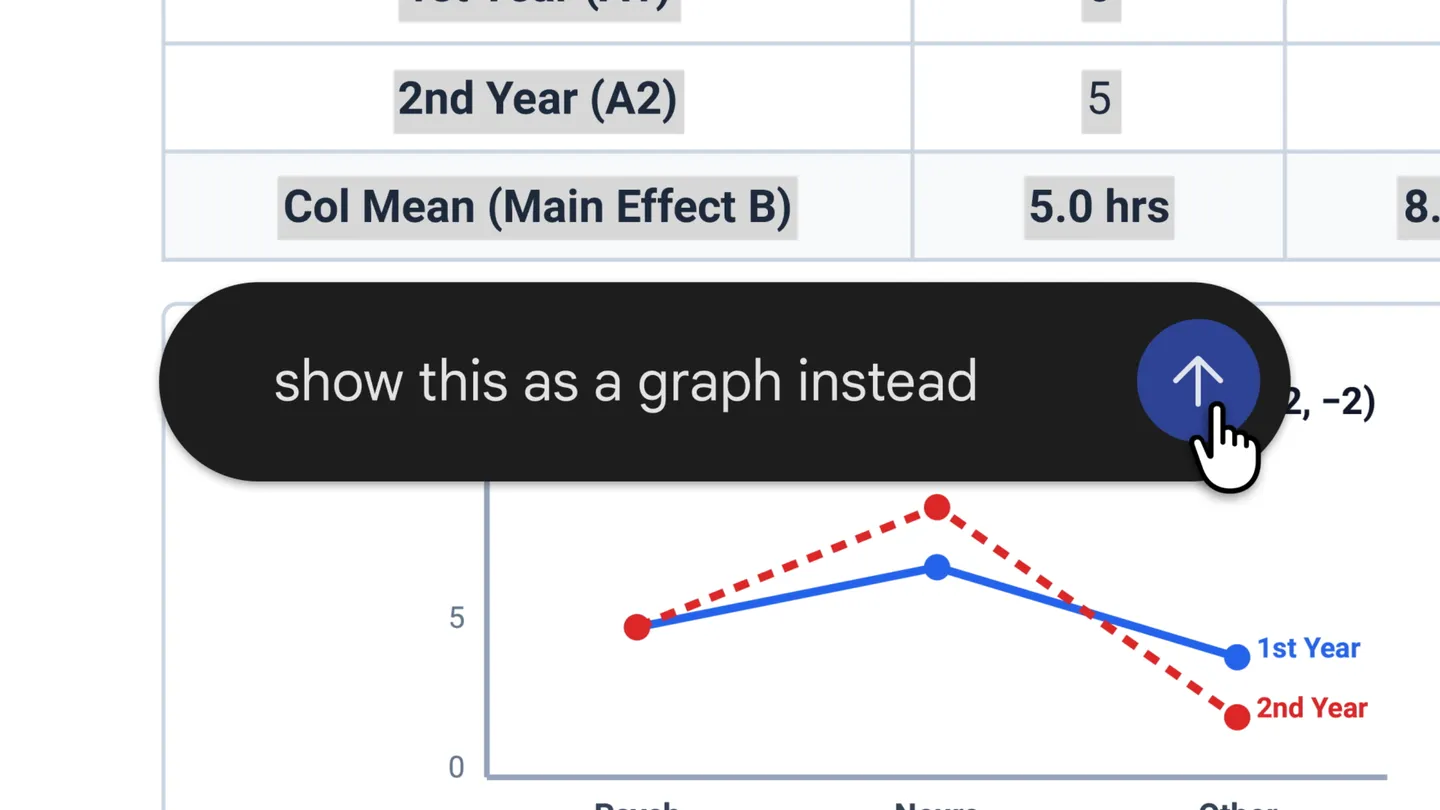
Sí, desde hoy. Subes el PDF o le pides que te genere uno, se abre dentro de la conversación y puedes cambiar el texto tú mismo o marcar una sección y pedirle a Gemini que la reescriba o que cambie un elemento visual.
El ejemplo que enseña Google en su vídeo es de estudiante: subes fotos de tus apuntes escritos a mano, le pides una guía de estudio en PDF y luego la corriges sobre la marcha. Seleccionas una sección, le dices qué quieres cambiar en el texto o en la parte visual, y sigues preguntando sobre el contenido sin salir del archivo.
Lo que Google no detalla en el anuncio: cómo se exporta el resultado, si hay límite de páginas o de tamaño del PDF, y si el editor respeta bien la maquetación de un PDF complejo (tablas, columnas, formularios). Con un PDF de tres páginas generado por la propia IA es fácil que funcione. Con un contrato escaneado de 40 páginas, habrá que probarlo antes de fiarse.
Cómo editar un archivo en Gemini
Con lo que describe Google, el flujo es este:
1. Entra en Gemini desde la web (gemini.google.com). Si solo vas a trabajar con PDF, también vale la app del móvil. 2. Sube el archivo o pídele que te genere uno: un documento, una hoja de cálculo, una presentación o un PDF. 3. Cuando aparezca el archivo en el chat, amplíalo a pantalla completa para abrir el editor. 4. Escribe directamente para corregir tú, o selecciona un fragmento para preguntar por él o pedir que lo cambie. 5. Sigue iterando en la conversación hasta que el archivo esté como quieres.
Qué cambia frente a lo que había
Gemini ya generaba texto largo y tenía su espacio de trabajo tipo lienzo para documentos y código. La novedad es que el resultado sale ya en su formato final (un PDF, una hoja de Sheets, una presentación) y lo retocas con tus manos en el mismo sitio.
Eso elimina el paso más tonto del trabajo con IA, que es el de copiar y pegar. Cualquiera que haya pedido a un chatbot un informe y luego haya pasado 20 minutos arreglando formatos en Word sabe de qué hablo: la IA hace el 80% en un minuto y el 20% restante (márgenes, tablas rotas, viñetas que no cuadran) se lo come uno a mano.
Hay un matiz que conviene tener claro. Que la edición de Docs, Sheets y presentaciones sea solo en la web deja fuera el uso más cómodo en el móvil, que es justo donde mucha gente usa Gemini. El PDF es la excepción, y no parece casual: es el formato que más se recibe por correo y por WhatsApp, y el que más cuesta tocar sin un programa de pago.
La carrera por meter la oficina dentro del chat
Google no está solo en esto. Hace dos semanas Microsoft anunció que mete Word, Excel y PowerPoint completos dentro de la app de Copilot, con el documento abierto al lado de la conversación y coautoría en tiempo real. La diferencia está en el acceso: lo de Microsoft llega primero solo a clientes de su programa de acceso anticipado, sin fecha para el resto, y lo de Google sale hoy para todo el mundo.
Anthropic va por otro camino con Claude. Ayer mismo presentó una galería de artefactos para abogados: pequeñas aplicaciones dentro del chat que revisan citas, cruzan jurisdicciones o vigilan plazos. Es un enfoque más de herramienta a medida que de archivo de oficina.
Y todo esto llega un día después de que Google presentara Gemini 4 Carbon, su modelo más potente, aunque de momento con acceso restringido. La edición de archivos es la otra mitad de la estrategia: el modelo más listo importa poco si el usuario tiene que sacar el resultado a mano a otra aplicación.
Las tres apuestan por lo mismo: que trabajes dentro del chat, con el archivo abierto en la conversación. Quien consiga que no tengas que abrir otra aplicación se queda con tu jornada.
Por qué importa
Para cualquiera que trabaje con un ordenador todo el día, el ahorro está en las tareas pequeñas y repetidas: rellenar y corregir un PDF que te manda un proveedor, convertir unas notas de reunión en un documento presentable, montar la primera versión de una presentación interna o limpiar una hoja de cálculo antes de pasarla. Son tareas de 10 o 15 minutos cada una que, sumadas, se comen una mañana a la semana.
Para una empresa que ya trabaja con Google Workspace, el encaje es directo, porque el formato de salida es el mismo que ya usa el equipo. Para una que vive en Microsoft 365, lo de Copilot le pilla más cerca, pero hoy todavía no está abierto a todos.
Mi recomendación es probarlo esta semana con un caso real y aburrido, uno que hagas cada semana, y medir cuánto tardas antes y después. Y con cuidado en dos cosas: revisar siempre las cifras de cualquier hoja o PDF que toque la IA, y no subir documentos con datos personales o de clientes a la versión gratuita sin tener claro qué política de datos aplica en tu cuenta. Si en tu empresa usáis una cuenta de Workspace, la configuración del administrador manda.
Fuente original: Google
Relacionado